
Con Linux, gestionar eficientemente el espacio en disco es crucial para mantener un sistema saludable y eficiente. Ya seas un administrador de sistemas experimentado o un entusiasta de Linux, conocer cómo verificar y administrar el espacio en disco puede salvarte de muchos dolores de cabeza.
En esta entrada, exploraremos dos comandos fundamentales que todo usuario de Linux debería conocer: df y du. Estas herramientas no solo te ayudarán a monitorear el uso del espacio en disco, sino que también te permitirán tomar decisiones informadas sobre la administración de archivos y directorios.
Cómo analizar el disco duro
Para emepezar, es crucial entender la diferencia entre los comandos df y du. Aunque ambos se utilizan para analizar el uso del disco, sirven para propósitos ligeramente distintos y ofrecen perspectivas diferentes sobre cómo se está utilizando el espacio. A continuación, vamos a ver cómo analizar el disco usando ambos comandos.
Comprobar el espacio en disco en Linux usando el comando df
El comando df nos ayuda a entender cómo se está utilizando el espacio en los sistemas de archivos. Su nombre proviene de «disk filesystem«, y su función principal es mostrarnos una vista rápida del espacio usado y disponible en nuestro disco.
Para utilizar df, simplemente abrimos una terminal y escribimos df, seguido de las opciones que queramos aplicar. Por ejemplo, df -h nos mostrará la información en un formato «human-readable«, es decir, en GB y MB en lugar de en bytes, lo cual facilita la interpretación de los datos.
Al ejecutar df, veremos varias columnas y son las siguientes:
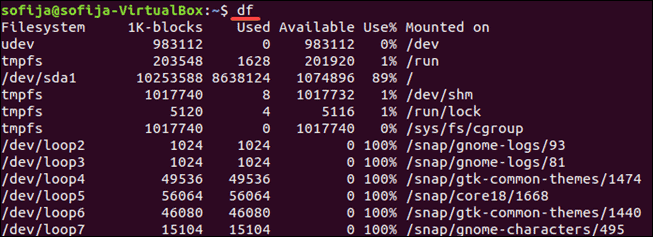
- Filesystem: El nombre del sistema de archivos.
- Size: El tamaño total del sistema de archivos.
- Used: El espacio utilizado dentro de ese sistema.
- Available: El espacio disponible.
- Use%: El porcentaje del espacio utilizado.
- Mounted on: El punto de montaje del sistema de archivos en el árbol de directorios.
Con df, también podemos usar opciones adicionales para obtener información más detallada o específica. A continuación, una lista de los comandos más populares que se pueden usar con df en Linux y sus funciones:
df -h: Muestra la información del espacio en disco en un formato legible por humanos.df -T: Añade una columna que te muestra el tipo de sistema de archivos. Esto es útil para identificar diferentes sistemas de archivos montados en tu sistema.df -a: Muestra todos los sistemas de archivos, incluyendo los que tienen 0 bloques. Esto es útil para hacer un análisis completo de todos los sistemas de archivos, incluso los que no contienen datos.df -i: Muestra la información del uso de inodos en lugar de la información del uso del bloque. Los inodos son estructuras de datos que almacenan información sobre archivos y directorios, por lo que este comando es útil para verificar el uso de inodos.df -k: Muestra la información del espacio en disco en kilobytes.df -m: Muestra la información del espacio en disco en megabytes.df --total: Muestra el total al final de la salida, sumando todos los sistemas de archivos listados. Esto es útil para obtener una visión rápida del espacio total utilizado y disponible.df -h --output=used,avail: Personaliza la salida para mostrar solo el espacio usado y el espacio disponible.
Estos comandos pueden combinarse para adaptarse mejor a tus necesidades específicas de monitoreo y análisis del uso del espacio en disco en sistemas Linux.
Comprobar el espacio en disco en Linux usando el comando du
El comando du (Disk Usage), a diferencia de df, se enfoca en el tamaño de archivos y directorios individuales. Esto lo hace ideal para identificar qué archivos o carpetas están consumiendo más espacio en tu sistema.
Para usar du, simplemente abre una terminal y escribe du seguido de las opciones y el directorio o archivo que quieras analizar. Por ejemplo, du -sh /home/usuario te mostrará el tamaño total del directorio del usuario en un formato fácil de leer (la opción -s suma todos los valores para proporcionar un total, y -h hace que el tamaño sea legible para humanos).
Aquí hay algunas columnas y opciones comunes que podrías ver y usar con du:
- Sin opciones:
du /directoriomostrará el tamaño de cada subdirectorio y archivo dentro del directorio especificado, lo cual puede ser bastante detallado. -a: Muestra el uso del disco de cada archivo, no solo de los directorios.-c: Proporciona un total al final de la salida.-h: Como mencionamos, hace que la salida sea legible para humanos (K, M, G).-s: Muestra solo un total para cada argumento.
Por ejemplo, si quieres saber cuánto espacio está ocupando cada directorio dentro de tu carpeta personal, podrías usar du -h --max-depth=1 /home/usuario. Esta orden te dará una lista clara del espacio utilizado por cada subdirectorio directamente dentro de /home/usuario.
Cómo combinar comandos para limpiar espacio en el disco
Una vez que hemos identificado cómo se está utilizando el espacio en Linux con los comandos df y du, podemos implementar algunas medidas para liberar espacio. A menudo, esto implica combinar algunos comandos con otros para filtrar, ordenar y entender mejor los datos que obtenemos.
Ordenar los archivos por tamaño
Una práctica común es combinar du con sort para listar archivos y directorios de mayor a menor tamaño, lo que nos permite identificar rápidamente los mayores consumidores de espacio. Por ejemplo:
du -ah /directorio | sort -rh | head -n 10Este comando lista los 10 archivos o directorios más grandes dentro de /directorio. Aquí, -a lista todos los archivos y directorios, -h hace que el tamaño sea legible, sort -rh ordena los resultados en orden descendente manteniendo el formato legible por humanos, y head -n 10 muestra solo los primeros 10 resultados.
Ordenar por tipos de archivo
Otra combinación útil involucra el uso de grep para filtrar la salida por tipos de archivos o tamaños específicos. Por ejemplo, si solo quieres ver archivos de más de 1GB, podrías usar:
du -ah | grep '[0-9]G\t'Además, puedes utilizar el comando find para identificar y, potencialmente, eliminar archivos que ya no necesitas. Por ejemplo, para encontrar todos los archivos .tmp que a menudo son temporales y pueden ser eliminados, podrías usar:
find /directorio -type f -name '*.tmp'Y si estás seguro de que deseas eliminar esos archivos, puedes añadir -delete al final del comando find.
Estas combinaciones de comandos son una potente herramienta para administrar el espacio en tu disco de Linux, permitiéndote identificar y actuar sobre los archivos y directorios que más espacio consumen. Siempre es recomendable tener cuidado al eliminar archivos, especialmente si no estás seguro de su propósito o importancia. En caso de duda, es mejor consultar con un colega o realizar una copia de seguridad antes de eliminar archivos críticos.
Conclusiones
El manejo eficiente del espacio en un disco es crucial para mantener un sistema Linux saludable y funcional. Los comandos df y du son herramientas esenciales en este proceso, proporcionando una visión clara de cómo se está utilizando el espacio y dónde se pueden hacer mejoras.
df te ofrece una visión general del uso del espacio en los sistemas de archivos, ayudándote a identificar rápidamente las particiones que requieren atención. Por otro lado, du te permite profundizar y analizar el uso del espacio en archivos y directorios específicos.
Combinar estos comandos con otros como sort, grep, y find te permite crear un conjunto de herramientas para analizar y gestionar el espacio en disco. Esto no solo ayuda a mantener tu sistema limpio y organizado, sino que también puede prevenir problemas relacionados con la falta de espacio, que a menudo conduce a un rendimiento deficiente o fallos del sistema.

- Cómo saber quién es el dueño de un dominio en internet - 13 de marzo de 2024
- ¿Qué es un dominio web? Guía para novatos - 12 de marzo de 2024
- Hosting y dominio: ¿cuál es la diferencia? - 7 de marzo de 2024

0 comentarios